Como escolher o tamanho e a resolução ideais para o trabalho
Em 2026, a resolução 4K UHD consolidou-se como o padrão definitivo para a produtividade de alto nível. A grande vantagem dessa resolução não é apenas assistir a vídeos em alta definição, mas sim o salto gigantesco no conforto de leitura. O aumento da densidade de pixels elimina o serrilhado das fontes, o que reduz drasticamente a fadiga ocular após ler contratos, planilhas e linhas de código o dia inteiro.
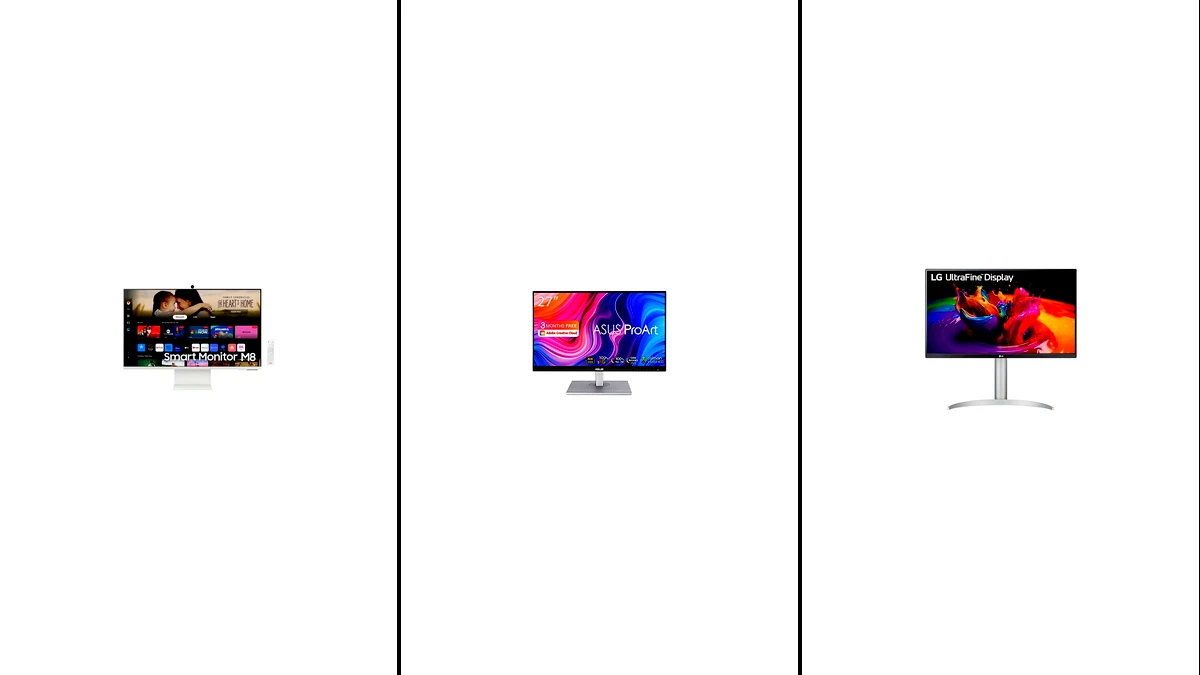
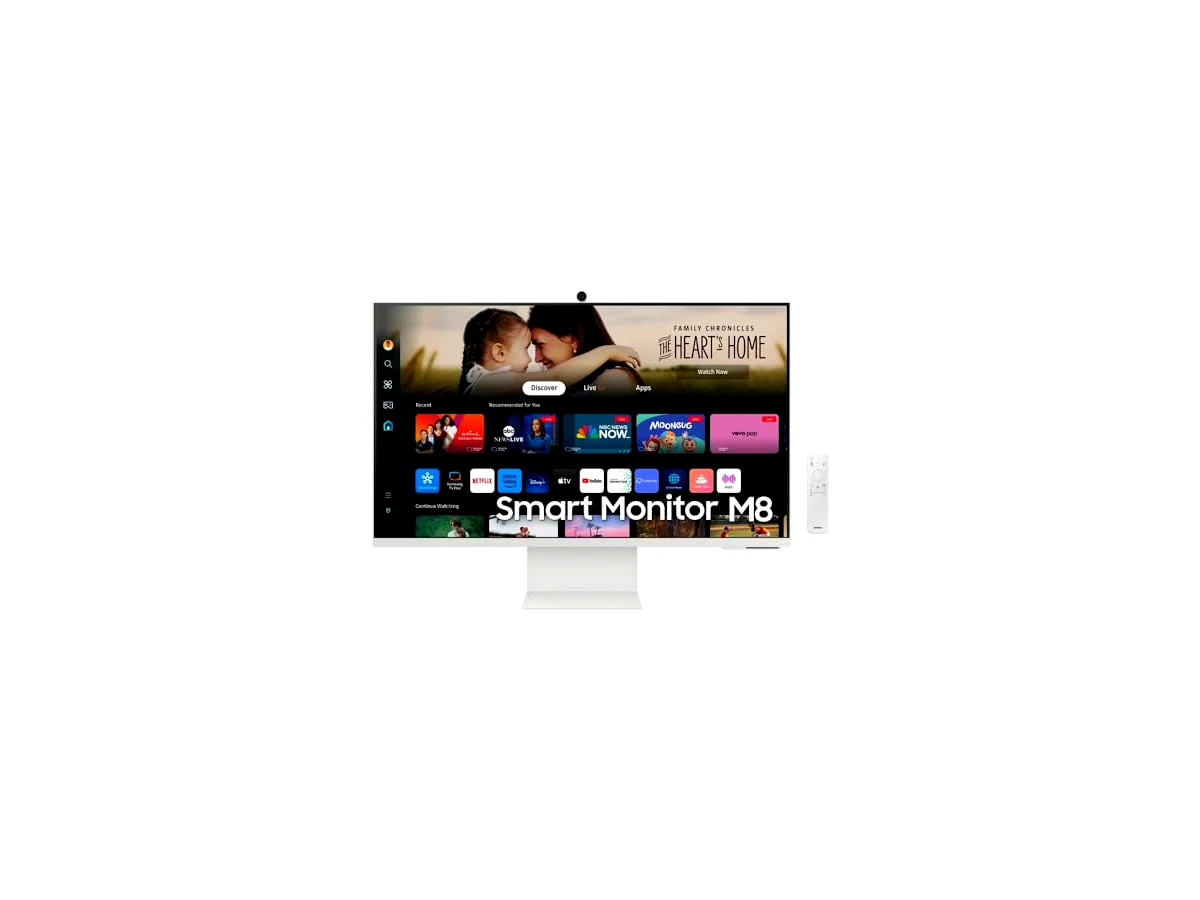
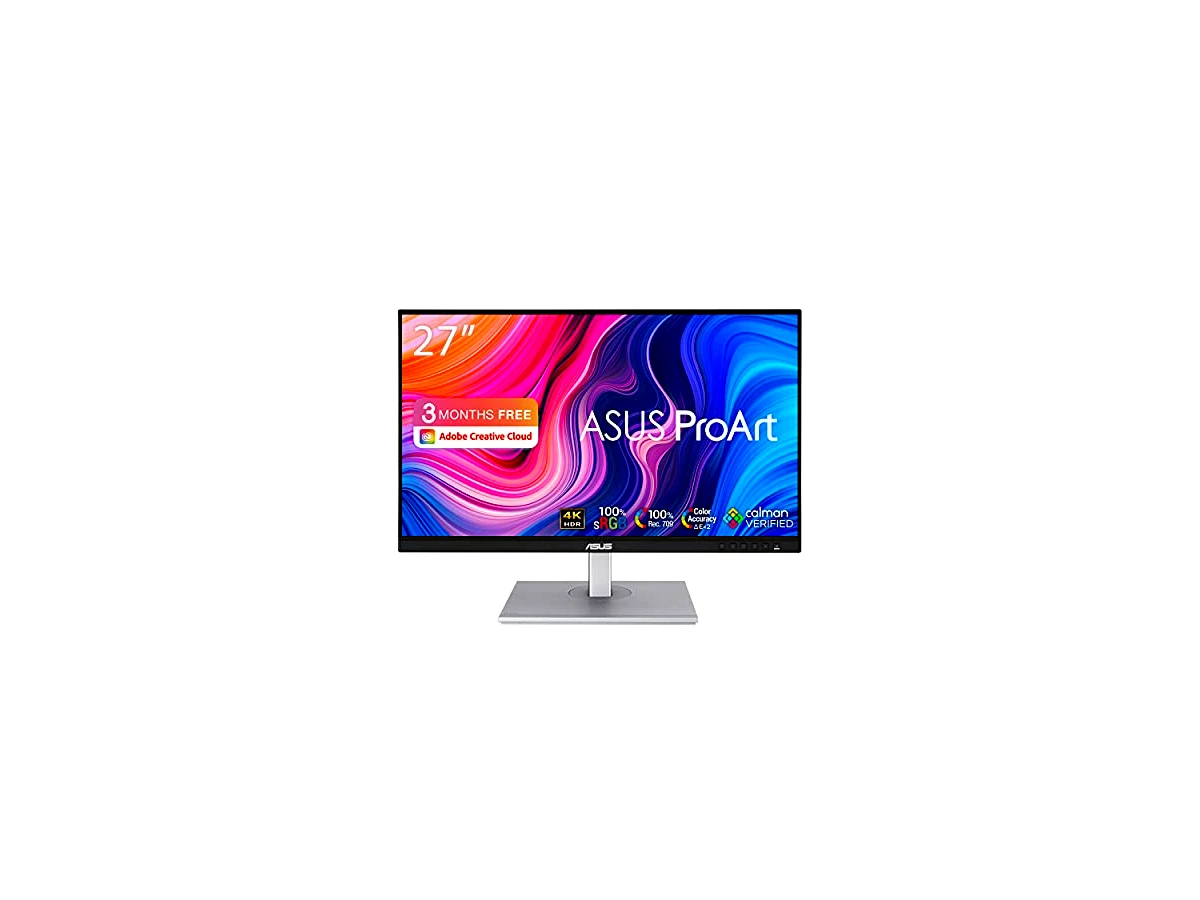
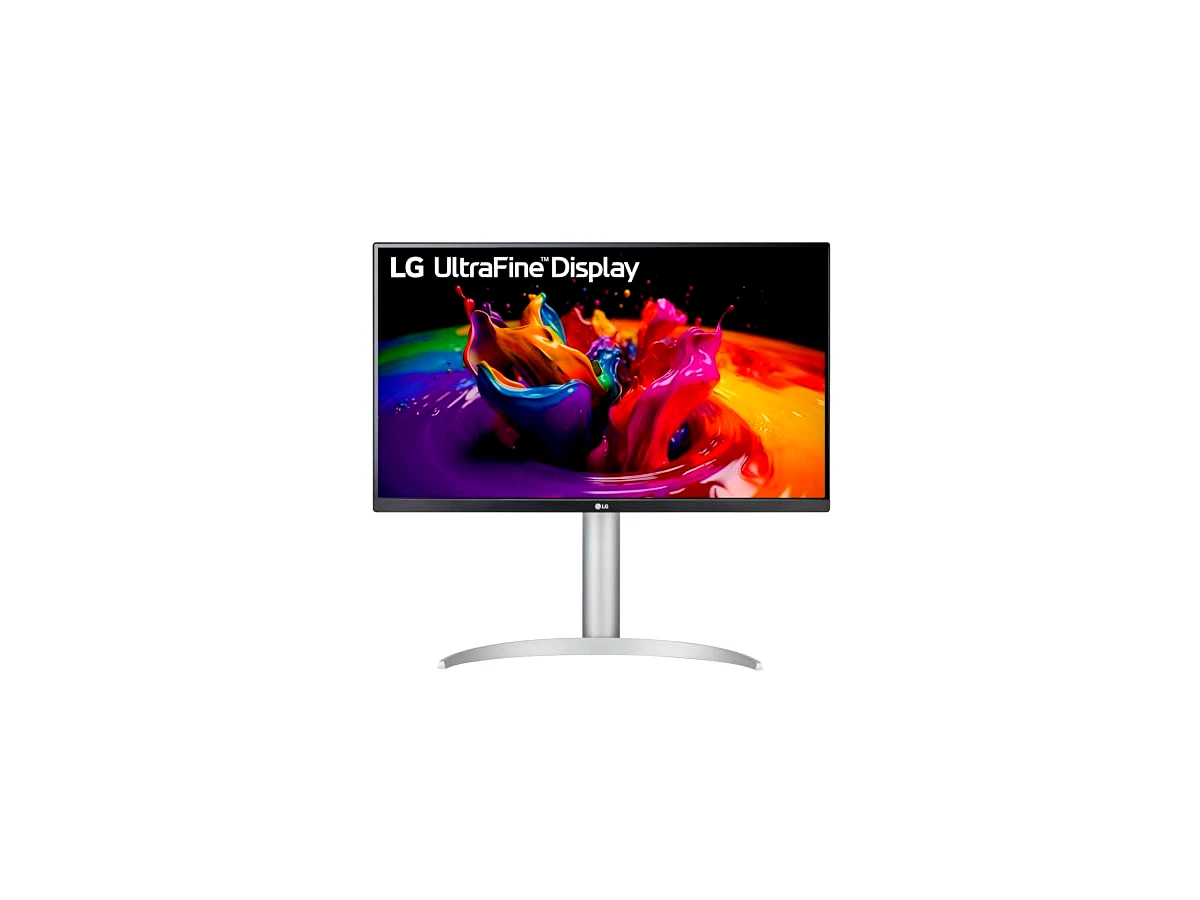
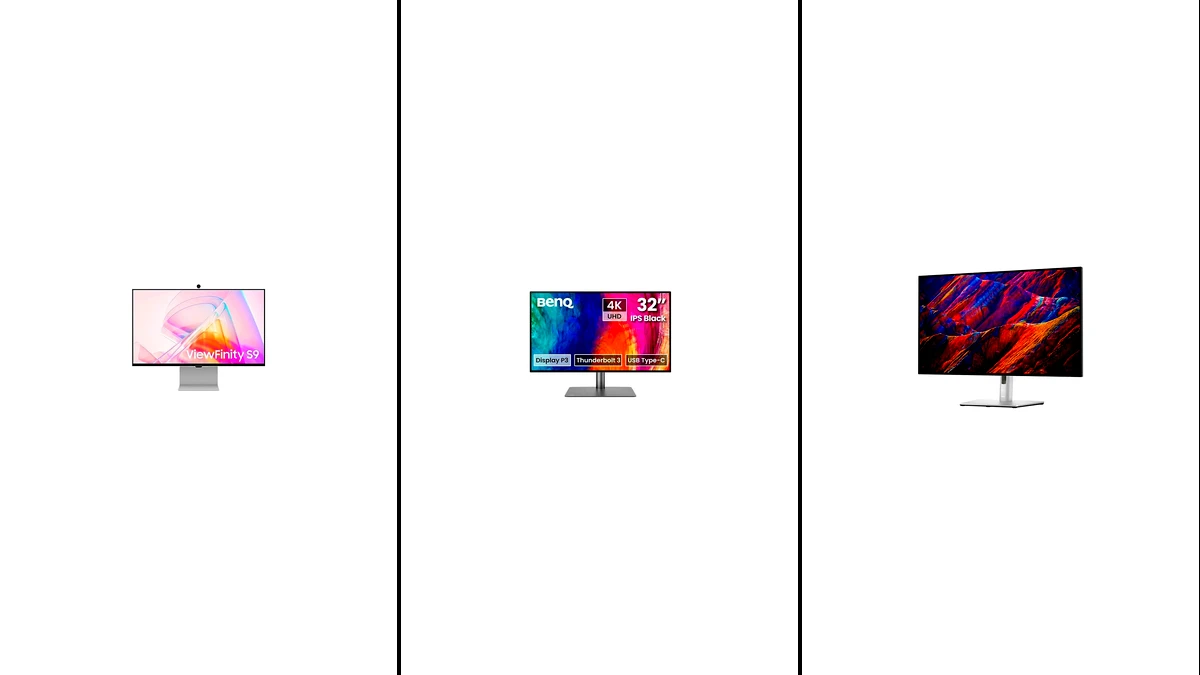
Em relação ao tamanho, a escolha ideal geralmente fica entre 27 e 32 polegadas. Modelos de 27 polegadas (como o ASUS ProArt e o LG 27UP650-W) oferecem uma densidade de pixels altíssima, o que é um prato cheio para designers e profissionais que demandam nitidez absoluta. Já uma tela de 32 polegadas, como o Samsung M8, espalha essa mesma resolução 4K por uma área maior. O resultado são elementos de interface e textos naturalmente mais fáceis de ler sem precisar abusar do zoom do sistema operacional, sendo uma pedida excelente para quem gosta de dividir a tela entre três ou mais janelas simultâneas.
A revolução da conectividade: por que o USB-C faz a diferença
A organização da mesa de trabalho, ou cable management, impacta diretamente o fluxo criativo e a sensação de limpeza do ambiente. Atualmente, monitores com portas USB-C que suportam DisplayPort Alt Mode e Power Delivery (PD) são os queridinhos do mercado corporativo.
Um monitor com Power Delivery de 65W (como o ASUS ProArt e o Samsung M8) permite conectar o seu notebook usando um único cabo. Esse mesmo cabo envia a imagem do computador para a tela grande, transmite os dados de periféricos (como teclado e mouse espetados no monitor) e carrega a bateria do notebook. Você guarda a fonte original do computador na gaveta e ganha um espaço de trabalho minimalista. Por outro lado, modelos focados em custo-benefício, como o LG 27UP650-W, abrem mão dessa porta avançada para baratear o custo final. Nesses casos, você continuará precisando ligar o cabo HDMI para a imagem e o carregador do notebook na tomada da parede.
Tipo de painel e precisão de cores: IPS ou VA?
Compreender o tipo de painel é vital para não se arrepender da compra, pois ele define o comportamento das cores e dos tons escuros da sua tela.
O painel IPS, presente no LG e no ASUS ProArt, é famoso por garantir cores precisas e excelentes ângulos de visão. Se você olhar para a tela de lado, de cima ou de baixo, a imagem não sofrerá distorções ou perda de cor. É a tecnologia obrigatória para editores de vídeo, designers e fotógrafos.
Por outro lado, o painel VA (encontrado no Samsung M8) é imbatível no contraste. Ele consegue bloquear a luz de fundo de maneira mais eficiente, entregando tons pretos realmente profundos (como um contraste de 3000:1 contra os tradicionais 1000:1 do IPS). Isso é excelente para quem adora trabalhar no “modo escuro” ou usar a tela para ver filmes de noite, embora cobre o preço de uma leve distorção de cores quando olhado de um ângulo lateral.
Ergonomia no home office: a importância dos ajustes físicos
Passar oito horas por dia diante de uma tela exige que o equipamento se adapte à sua postura, e não o contrário. Monitores modernos de trabalho devem oferecer um pacote de ajustes físicos abrangente.
O ajuste de altura é o requisito mínimo para garantir que o topo da tela fique na linha dos seus olhos, evitando dores na cervical. Além disso, a rotação em pivô (que permite virar a tela 90 graus para o modo retrato ou vertical) deixou de ser um nicho. Hoje, programadores utilizam monitores na vertical para enxergar mais linhas de código, enquanto analistas de dados o fazem para visualizar planilhas e relatórios inteiros sem precisar rolar a página. Felizmente, seja nos modelos premium da ASUS e Samsung ou nas opções de entrada da LG, o ajuste de altura e pivô já se tornaram funcionalidades padrão.
Vale a pena investir em monitores inteligentes e híbridos?
O conceito de Smart Monitor ganhou força como uma solução perfeita para apartamentos compactos e quartos que também servem de escritório. Ao contar com um sistema operacional embutido, conectividade Wi-Fi e alto-falantes, eles funcionam como uma Smart TV totalmente autônoma.
A vantagem de dispositivos como o Samsung M8 é a independência: encerrou o trabalho? Você pode desligar o notebook, pegar o controle remoto e acessar suas plataformas de streaming favoritas na mesma tela. Além disso, a presença de uma webcam integrada de boa qualidade salva o usuário de dores de cabeça com cabos extras para reuniões. A contrapartida, no entanto, é o preço embutido nessa tecnologia. Se o seu foco é estritamente trabalho técnico, você já possui boas caixas de som e usa a webcam do próprio notebook, investir em um monitor puramente voltado para imagem (e sem funções Smart) entregará um custo-benefício bem superior.
Manutenção: como limpar seu monitor corretamente
A durabilidade do seu monitor também depende de como você cuida da película antirreflexo que cobre o painel. Um erro muito comum é usar produtos de limpeza genéricos, como limpa-vidros, álcool líquido ou desinfetantes. Esses produtos químicos corroem o revestimento da tela, causando manchas permanentes e opacidade.
Para a manutenção semanal, utilize apenas um pano de microfibra limpo e seco para remover a poeira. Se houver marcas de dedo ou sujeiras mais insistentes, umedeça levemente o pano de microfibra apenas com água destilada ou filtrada — nunca borrife líquidos diretamente no monitor, pois as gotas podem escorrer para a moldura inferior e causar curto-circuito na placa lógica do painel.
Perguntas frequentes
Qual é a melhor resolução para um monitor de trabalho?
Para a melhor experiência, a resolução 4K UHD (3840 x 2160) é a mais recomendada. Ela entrega uma densidade de pixels altíssima, deixando textos perfeitamente nítidos, o que reduz o cansaço visual de quem lê muito ao longo do dia. Monitores Full HD (1080p) acima de 24 polegadas começam a apresentar pixels aparentes, o que pode incomodar profissionais que trabalham com fontes pequenas e muitos documentos lado a lado.
Não. Para tarefas de escritório, programação, edição de imagens e consumo de mídia, o padrão de 60Hz é mais do que suficiente para garantir um uso fluido e estável. As altas taxas de atualização (como 120Hz, 144Hz ou 240Hz) são tecnologias voltadas para games competitivos, onde a fluidez do movimento em cenas rápidas é crucial.
O que significa Power Delivery (PD) no monitor?
O Power Delivery (PD) é uma tecnologia associada à porta USB-C que permite ao monitor fornecer energia para carregar outros dispositivos enquanto recebe os dados de vídeo. Por exemplo, um monitor com PD de 65W pode carregar a bateria da maioria dos notebooks de trabalho ao mesmo tempo em que espelha a tela do computador, reduzindo o número de cabos na sua mesa e eliminando a necessidade da fonte original do notebook.
Posso usar um monitor híbrido como segunda tela e como TV?
Sim. Monitores híbridos são projetados exatamente com essa versatilidade em mente. Durante o expediente, você pode conectá-los via cabo (HDMI ou USB-C) ao seu computador e usá-los como um display de alta resolução. No fim do dia, basta alternar a fonte de entrada ou abrir o menu inicial para usar o sistema operacional integrado (como o Tizen) para acessar aplicativos de streaming via Wi-Fi, sem precisar que o computador esteja ligado.